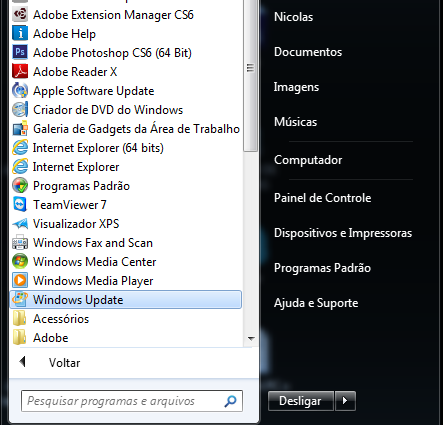
Clique no Menu Iniciar > Todos os programas. Serão exibidas várias opções. Uma delas é o Windows Update. Clique nele;
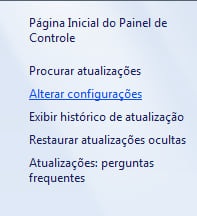
No menu do lado esquerdo, clique em “Alterar configurações”;
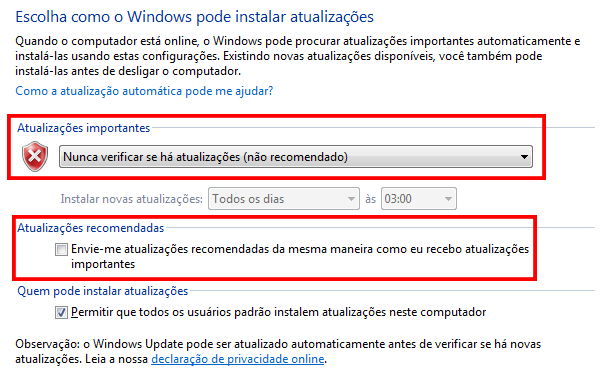
Agora, em “Atualizações importantes”, escolha “Nunca verificar se há atualizações”. Isso vai desativar a procura do Windows Update por novas atualizações. Desmarque também a caixa logo abaixo, de “Atualizações recomendadas”. Clique em OK.
Pronto! O seu Windows Update está desativado e não fará mais downloads nem instalará nada até que seja configurado novamente.
ATIVANDO O WINDOWS UPDATE
Siga os mesmos passos do começo (Menu Iniciar > Todos os programas
> Windows Update > Alterar configurações) para chegar na
configuração do Windows Update.
Você tem três opções:
1 – Que o sistema verifique novas atualizações, mas não baixe nem
instale. Ele vai lhe avisar quando houver algo novo e você escolherá
quando baixar e quando instalar.
2 – Que o sistema baixe automaticamente as atualizações quando elas estiverem disponíveis, mas você escolhe quando instalá-las.
3 – Que o sistema baixe automaticamente as atualizações e instale
as mesmas em um dia/horário que são pré-definidos nesta mesma janela.
Também, marque a opção de “Atualizações recomendadas”, para que a Microsoft lhe sugere. Após, clique em OK.
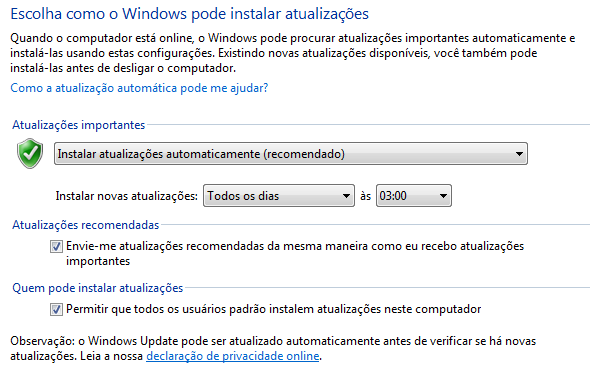
Suas configurações foram definidas e o Windows Update já está ativo novamente!

Nenhum comentário:
Postar um comentário