Buscapé

terça-feira, 18 de junho de 2013

Como fazer dual boot com Windows 7 e Windows XP

Instalar duas versões do Windows em dual boot é algo bastante simples de ser feito. Basta que seu computador possua duas unidades disponíveis e instalar os sistemas seguindo a ordem cronológica, ou seja, sempre o mais antigo primeiro. Se você está inseguro, o TechTudo criou um tutorial detalhado mostrando desde como criar uma nova partição no Windows XP até a instalação do Windows 7.

Dual boot entre Windows XP e 7 (Foto: Reprodução/Helito Bijora)
 
Passo 1. Caso seu computador possua uma única partição, é necessário criar uma nova unidade para o Windows 7. Para isso, usaremos o EaseUS Partition Master. Baixe e instale o programa;
Passo 2. Com o programa aberto, clique em “Partition Magager”;
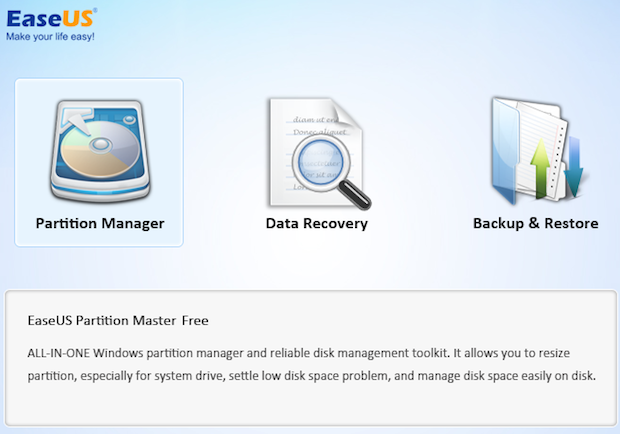
EaseUS Partition Master (Foto: Reprodução/Helito Bijora)
 
Passo 3. Selecione a partição que deseja diminuir (provavelmente haverá uma única unidade disponível) e clique em “Resize/Move”;
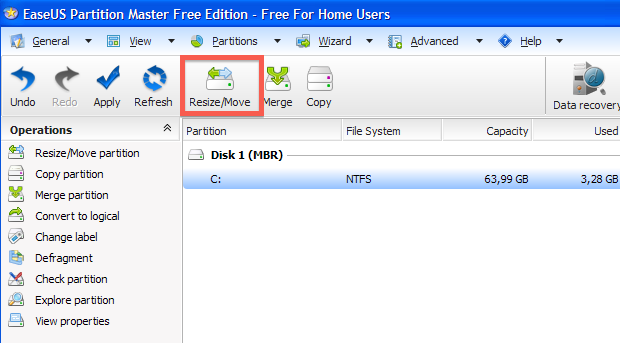
 
Redimensionando uma partição (Foto: Reprodução/Helito Bijora)
 
Passo 4. Em “Unallocated Space” digite o tamanho (em MB) da nova partição. Vale lembrar que o Windows 7 requer 16 GB para a versão de 32 bits e 20 GB para a versão de 64 bits. O tamanho da nova partição está limitado pelo espaço livre no disco e a fragmentação dos arquivos. Se mesmo com espaço sobrando você não conseguir criar uma nova partição, tente desfragmentar o HD;
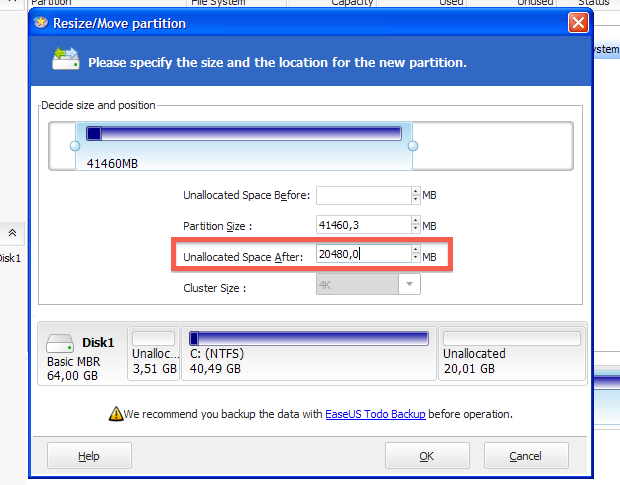
 
Redimensionando uma partição (Foto: Reprodução/Helito Bijora)
 
Passo 5. Feito isso, um novo espaço aparecerá como “Unallocated” (desalocado) no HD. Selecione-o e clique em “Create” para criar uma nova partição;
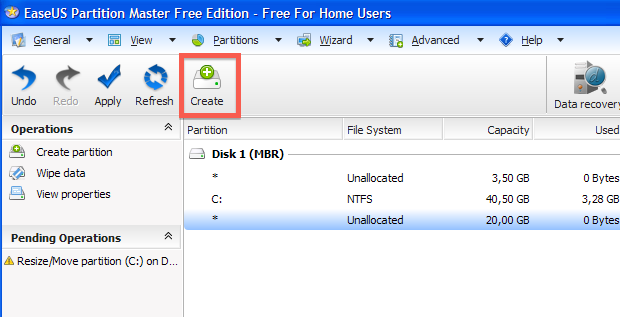
 
Criando nova partição (Foto: Reprodução/Helito Bijora)
 
Passo 6. Para facilitar durante a instalação do Windows 7, digite o nome do sistema em “Partition Label” e clique em “OK”;
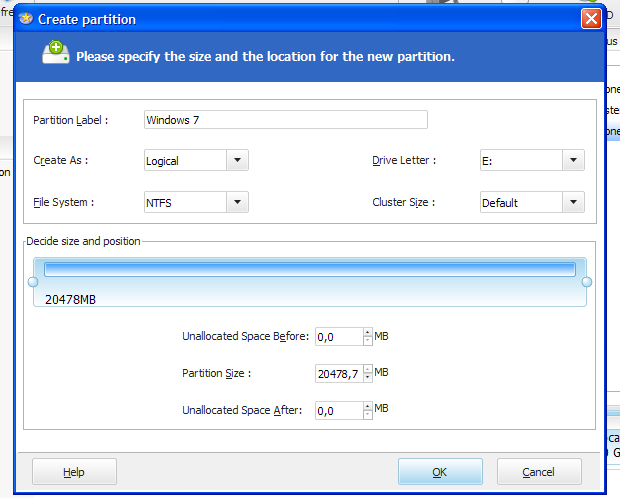
 
Criando nova partição (Foto: Reprodução/Helito Bijora)
 
Passo 7. Clique em “Apply” para concluir a criação da nova unidade;
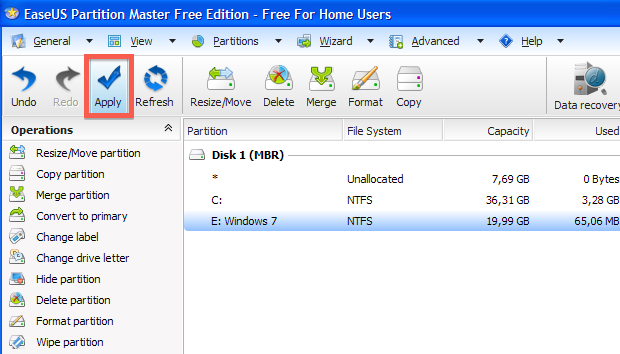
 
Aplicando alterações (Foto: Reprodução/Helito Bijora)
 
 
Passo 8. O EaseUS Partition Master mostrará duas mensagens. A primeira informa o número de ações que serão realizadas e a segunda diz que é necessário reiniciar o computador para concluir. Pressione “Yes” para ambas;
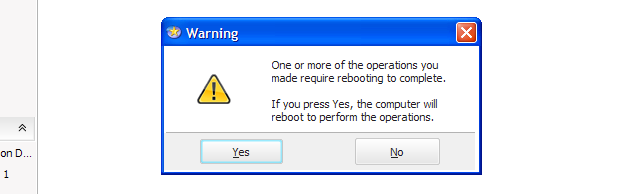
 
Uma das mensagens de alerta (Foto: Reprodução/Helito Bijora)
 
Passo 9. O computador será reiniciado pelo menos duas vezes. Apenas aguarde até que o programa faça as alterações necessárias. Não pressione nenhuma tecla, pois isso cancela a criação da unidade e você precisará realizar os passos acima novamente;
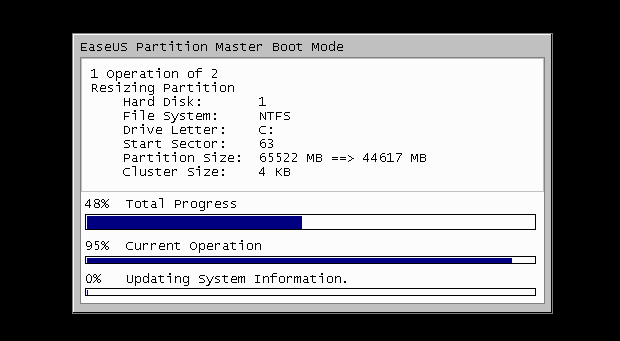
 
Criando nova partição (Foto: Reprodução/Helito Bijora)
 
Passo 10. Se nada deu errado, a nova unidade já deve ter sido criada. Você pode verificá-la acessando a pasta “Meu computador”;
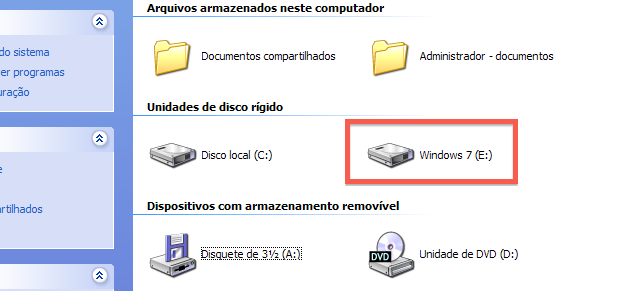
 
Nova unidade chamada Windows 7 (Foto: Reprodução/Helito Bijora)
 
 
Passo 11. Em seguida, insira o DVD do Windows 7 e clique em “Instalar agora”;
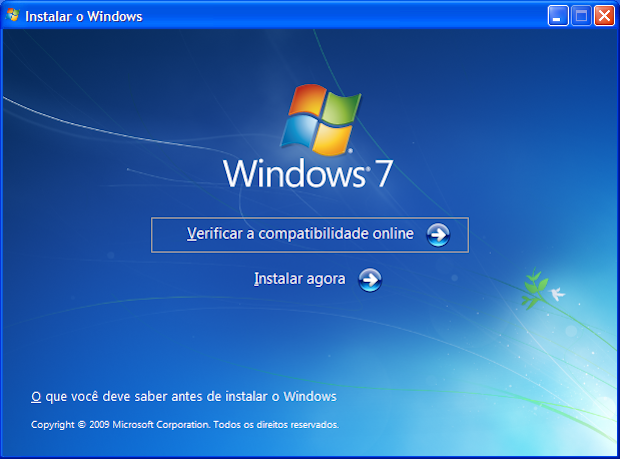
 
Instalando o Windows 7 (Foto: Reprodução/Helito Bijora)
 
Passo 12. Se o computador possui conexão com a Internet, clique em “Conectar para obter as atualizações mais recentes para a instalação”. Caso contrário, escolha a segunda opção;
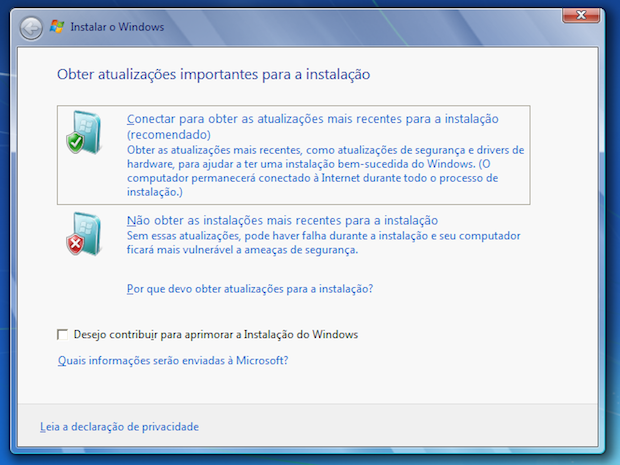
 
Instalação do Windows 7 (Foto: Reprodução/Helito Bijora)
Passo 13. Marque a opção “Aceito os termos da licença” e clique em “Avancar”;
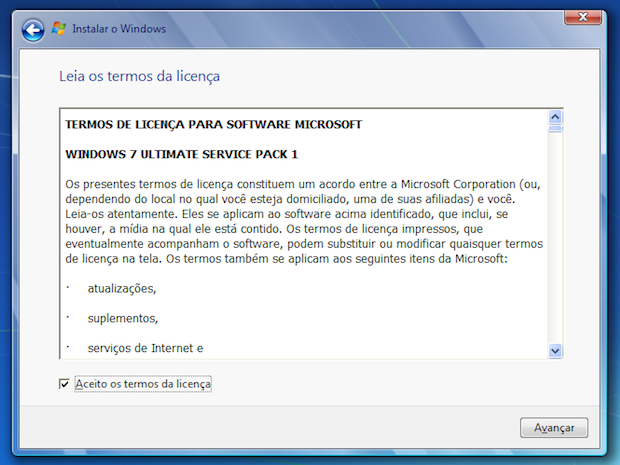
 
Instalação do Windows 7 (Foto: Reprodução/Helito Bijora)
 
Passo 14. O assistente de instalação detectará que o computador possui uma versão anterior do sistema instalado e ofecerá a possibilidade de fazer upgrade. Como nosso objetivo é instalar o Windows 7 em dual boot com o XP, clique em “Personalizada”;
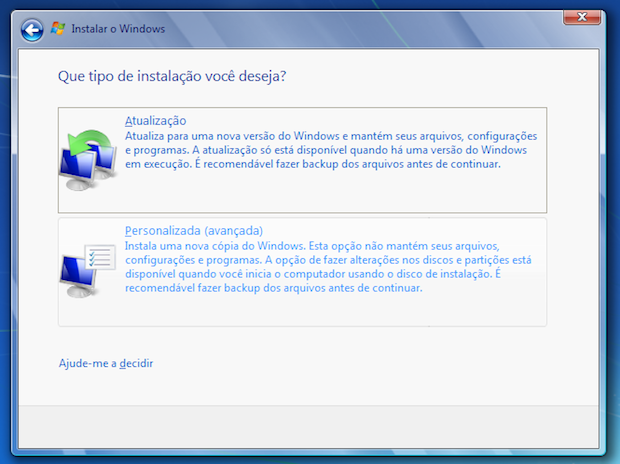
 
Instalação do Windows 7 (Foto: Reprodução/Helito Bijora)
 
Passo 15. Escolha a partição que criamos. Se você seguiu a dica do sexto passo e deu o nome de “Windows 7” à unidade, selecione-a e clique em “Avançar”;
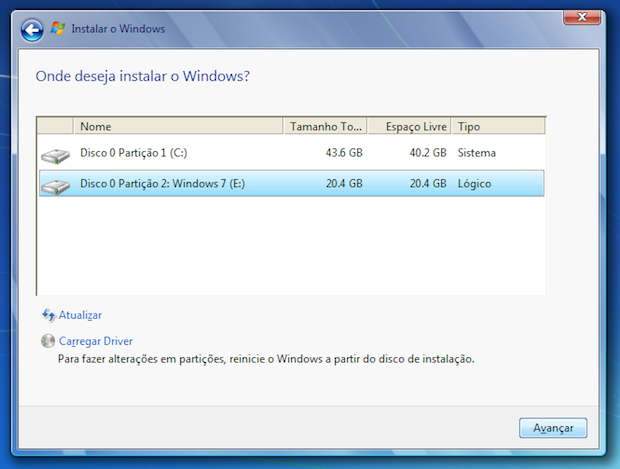
 
Instalação do Windows 7 (Foto: Reprodução/Helito Bijora)
 
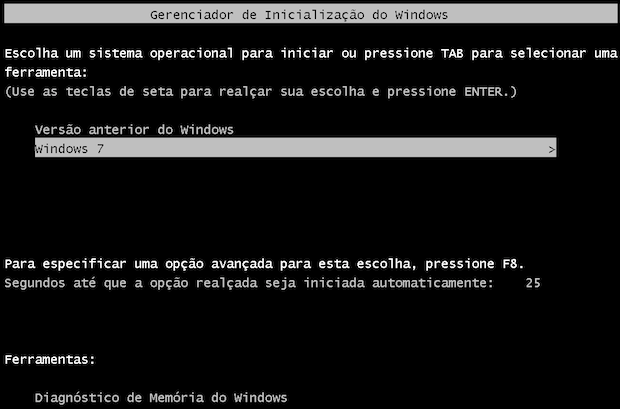
Pronto! Agora é só aguardar até que o Windows 7 seja instalado. Quando terminar, durante a inicialização do computador, você poderá escolher qual versão do sistema iniciar (primeira imagem).
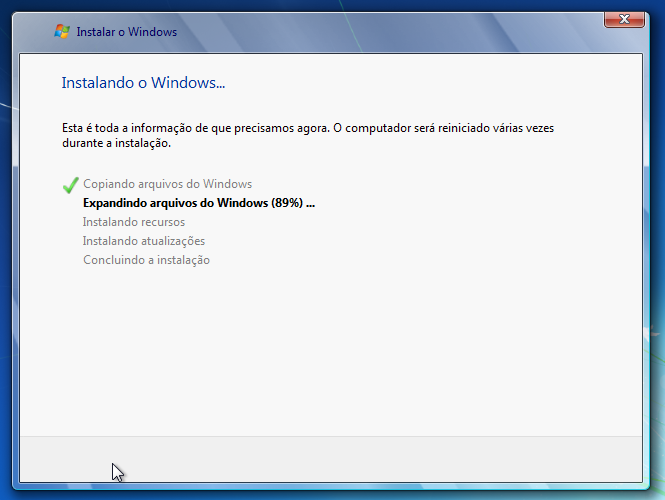
 
Instalação do Windows 7 (Foto: Reprodução/Helito Bijora) (Foto: Instalação do Windows 7 (Foto: Reprodução/Helito Bijora))


segunda-feira, 17 de junho de 2013

Aprenda a criar um disco de recuperação do Windows 8

Ferramenta pode ajudá-lo a salvar um PC após um desastre, como uma grave infecção por malware. Basta seguir estas dicas simples.

É sempre bom ter em mãos um disco de recuperação de sua máquina, para que em caso de “desastre” com o sistema (como uma grave infecção por malware) ela possa ser restaurada ao estado de fábrica. Antigamente estes discos (CDs ou DVDs) vinham com a máquina, mas hoje em dia, mesmo em máquinas com drive óptico, os fabricantes preferem economizar e não os incluem mais.
Felizmente é muito fácil criar um disco de recuperação no Windows 8. Pra começo de conversa, ele pode não ser necessário: o sistema inclui dois novos recursos muito úteis, o Atualizar PC sem afetar os arquivos (Refresh), e o Remover tudo e reinstalar o Windows (Reset). Para acessá-los tecle Windows+Cna Tela Iniciar e clique em Configurações / Mudar Configurações do Computador / Geral.
O primeiro “reinstala” o Windows mas preserva os seus programas, configurações e dados, e é uma boa forma de lidar com um sistema que não está se comportando como deveria. Já o segundo “zera” a máquina e a devolve à configuração de fábrica, uma medida drástica o equivalente a formatar o HD e instalar o sistema “do zero”. Nenhuma destas opções requer um disco especial.
Mas e se o sistema não dá boot? É nesse caso que um disco de recuperação vem a calhar. Para criá-lo você vai precisar de um pendrive (recomendamos um de 8 GB ou maior) ou DVDs virgens. Siga estes passos.
1. Na tela iniciar digite “recupera”
2. Clique no item Configurações no painel à direita e, entre os resultados que surgirem na tela, clique emCriar uma unidade de recuperação. Se uma janela aparecer perguntando se você quer permitir que o programa faça alterações em seu computador, clique em Sim.
win8recover_iniciar-360px.jpg
A ferramenta para criar uma unidade de
recuperação é parte do Windows 8
3. Marque a opção Copiar a partição de recuperação do computador para a unidade de recuperação, se ela não estiver desabilitada. Sem isso você terá um pendrive com ferramentas básicas para reparar o sistema, mas não terá a capacidade de fazer uma reinstalação. Clique em Avançar.
4. A ferramenta lhe dirá quanto espaço é necessário. Por padrão ela cria um pendrive “bootável”, mas se você não inserir um e sua máquina tiver um drive óptico você verá a opção Crie um disco de reparação do sistema com um CD ou DVD
win8recover_criar-360px.jpg
Você vai precisar de um pendrive vazio, ou CDs/DVDs virgens
5. Insira um pendrive com capacidade suficiente, selecione-o na tela seguinte e clique em Avançar. Um aviso irá lembrá-lo de que todos os arquivos no pendrive serão excluídos. Clique em Criar.
Quando o processo terminar basta rotular o pendrive (ou discos) e guardá-lo em um local seguro até que sejam necessários. Se o pior acontecer, você estará preparado: basta iniciar o computador com o pendrive plugado.

segunda-feira, 20 de maio de 2013

Microsoft divulga solução para problema com atualização do Windows 7


Três dias após liberar uma atualização de Windows 7 que travou computadores de usuários brasileiros, a Microsoft publicou, nesta sexta-feira, instruções de como desinstalar o pacote e resolver o problema.
Segundo a empresa, o erro acontece quando a atualização de segurança 2823324, criada para resolver uma brecha do sistema, é "colocada lado a lado com certos software de terceiros", sem especificar quais seriam estes softwares.
Na nota publicada em seu blog, ainda afirma que o problema não causa perda de dados nem afeta todos os usuários do Windows 7.

ERRO

Após a instalação do pacote que foi liberado na última terça-feira, usuários relataram que a máquina deixava de iniciar. A animação com o logotipo do Windows chega a ser exibida, segundo relatos, mas volta à etapa zero logo em seguida, ficando em "loop" permanente, e o sistema nunca era acessado.
Valério Kürten Baratter foi um dos afetados e recorreu a um profissional para a solução. "Acabei de pagar R$ 80 para um técnico para solucionar o problema", diz.
Pelo Facebook, o usuário José Maria disse que restaurou o sistema e perdeu arquivos no processo.

INCOMPATIBILIDADE

Segundo o especialista em segurança digital Marcos Tupinambá, o erro acontece devido a uma incompatibilidade da atualização com um programa chamado GBPlugin, requerido por alguns sites de bancos para acesso aos serviços on-line ("internet banking").
"Esta incompatibilidade é mais assustadora pois este módulo é utilizado por diversos grandes bancos brasileiros como o Banco do Brasil, Caixa Econômica Federal, Itaú, Santander", disse Tupinambá à Folha.
"Agora fica, por enquanto, a dura escolha para o usuário entre o importante sistema de segurança dos bancos e a tão importante quanto atualização de segurança da Microsoft."

SOLUÇÃO

Veja como a Microsoft recomenda que o problema seja resolvido:
  • Se a atualização 2823324 já foi instalada, mas o computador ainda não foi reiniciado, há três opções:
Opção 1: Desinstalar manualmente a atualização
  1. No Painel de Controle, abra "Programas" e depois "Atualizações instaladas de modo de exibição"
  2. Selecione "Atualização de Segurança para Microsoft Windows (KB2823324) e clique em "Desinstalar".
Opção 2: Incorporar uma linha de comando de desinstalação num script personalizado
Se vários computadores foram afetados e você quiser rodar um script remotamente para remover a atualização, pode usar o seguinte comando para fazê-lo silenciosamente:
wusa.exe /uninstall /kb:2823324 /quiet /norestart
Opção 3:Rodar um script de remoção remotamente usando PSEXEC
Se vários computadores foram afetados e você quiser rodar um script remotamente para remover a atualização, pode usar o seguinte comando para fazê-lo:
Psexec -d -s \\remotemachine wusa.exe /uninstall /kb:2823324 /quiet /norestart
  • Se a atualização já foi instalada e está impedindo que o Windows seja iniciado, também há três opções:
Opção 1: Recuperar o último ponto de restauração
  1. Pressione a tecla F8 repetidas vezes durante a inicialização
  2. Selecione "Reparar seu computador"
  3. Escolha o idioma and faça login. (Se não souber a senha, precisará iniciar o sistema através de um DVD do Windows ou de um disco de inicialização USB)
  4. Escolha "restauração de Sistema" no menu.
  5. Restaurar o último ponto de restauração. Isso desinstala a atualização de segurança.
  6. Reinicie o computador normalmente
Opção 2: Recuperar o último ponto de restauração
  1. Pressione a tecla F8 a inicialização
  2. Selecione "Reparar seu computador"
  3. Escolha o idioma and faça login. (Se não souber a senha, precisará iniciar o sistema através de um DVD do Windows ou de um disco de inicialização USB)
  4. Selecione "Prompt de Comando" no menu
  5. Na janela do Prompt de Comando, rode o seguinte comando:
  6. dism /image:C:\ /cleanup-image /revertpendingactions
  7. Reinicie o computador normalmente
Opção 3: Desinstalar a atualização de segurança 2823324 pela linha de comando
  1. Pressione a tecla F8 durante a inicialização
  2. Selecione "Reparar seu computador"
  3. Escolha o idioma and faça login. (Se não souber a senha, precisará iniciar o sistema através de um DVD do Windows ou de um disco de inicialização USB)
  4. Selecione "Prompt de Comando" no menu
  5. Na janela do Prompt de Comando, rode o seguinte comando:
  6. dism /image:C:\ /get-packages
  7. Procure nos resultados a atualização 2823324.
  8. Copie o nome do pacote e cole como é mostrado abaixo:
  9. dism /image:C:\ /remove-package /PackageName:Package_for_KB282332431bf3856ad364e35x86~~6.1.1.1
  10. Você vai receber uma mensagem avisando que a desinstalação foi bem-sucedida
  11. Reinicie o computador normalmente

segunda-feira, 1 de abril de 2013

Como organizar seus emails com Mail.app

Geladeira,fogão,

Mesmo em um mundo de redes sociais, SMS, IRC, chats e apesar da maldição do SPAM eu ainda acho que o e-mail é a melhor forma de comunicação tanto pessoal quanto empresarial.
Mas quando você gerencia diversas contas como eu - mais de 10 pela última contagem - isso pode tornar-se uma tarefa complexa. Nesse post vou citar algumas dicas que eu andei lendo pela internet e acabei juntando para montar o fluxo que uso para gerenciar minhas caixas postais. Nesses exemplos eu vou usar o Mail.app mas acredito que seja fácil replicar as regras em outro aplicativo como o Thunderbird ou o Outlook.
A primeira regra é: Inbox Zero! Sempre que um e-mail chega na caixa postal eu aplico a seguinte lógica:
  • Não é importante? Enviar para a lixeira
  • Posso responder agora? Respondo no exato momento
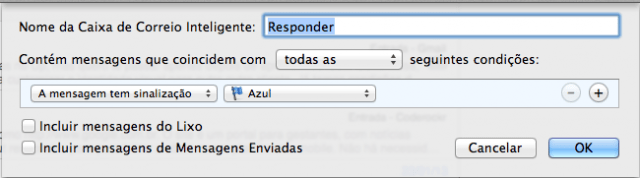
  • Preciso responder com calma? Sinalizo com uma bandeira Azul. Essa é uma opção do Mail.app para facilitar a gerência dos e-mails.
  • É muito importante e preciso guardá-la por mais tempo? Marco com uma bandeira Vermelha.
Ao aplicar essas regras eu não deixo nenhuma mensagem na caixa de entrada. Se existe uma mensagem não lida é porque eu ainda não tomei alguma decisão.
Depois de feita a primeira filtragem, e quando tenho tempo, eu respondo primeiro as mensagens marcadas em Azul. Depois de respondida eu removo a bandeira Azul ou substituo pela Vermelha para mantê-la na minha lista de importantes, que eu preciso tomar alguma outra decisão, ou mesmo para facilitar encontrá-la mais tarde.
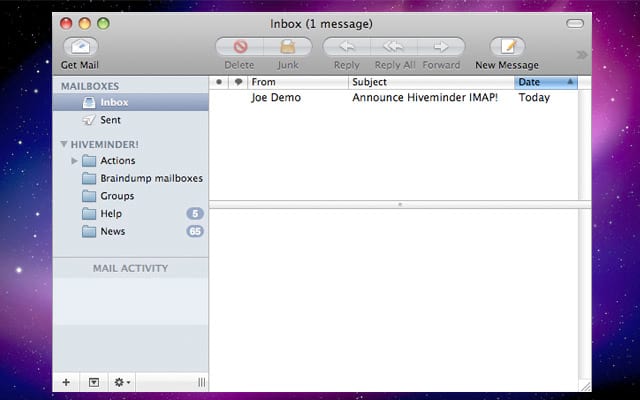
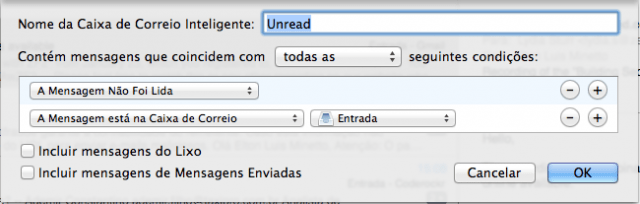
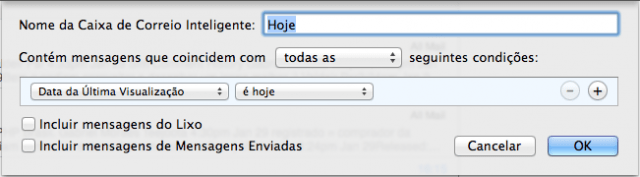
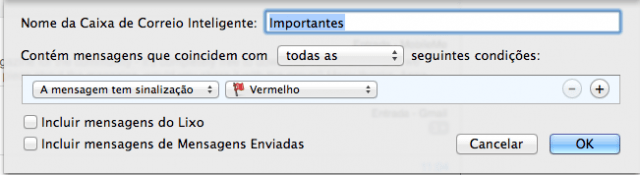
Para facilitar a navegação entre as mensagens não lidas, Azuis ou Vermelhas eu criei algumas “Caixas de Correio Inteligentes”, recurso que a Apple adicionou ao Mail.app recentemente.

Criei as seguintes caixas


Agora basta navegar pelas caixas inteligentes para ter acesso rápido ao seu fluxo de gerenciamento. Eu facilitei ainda mais marcando a opção “Mostrar barra de favoritos” do Mail.app e arrastando as caixas para a barra. Também oculto a lista de caixas postais e tenho uma tela mais limpa, com mais espaço para as mensagens. A minha barra de favoritos ficou assim:
Esse fluxo não foi criado por mim. 

sexta-feira, 1 de março de 2013

Sua senha é segura?

A sua senha é segura?
Desde sempre o maior problema em relação à segurança de dados está exatamente no ponto mais complicado de controlar: o usuário. E isso pode ser notado facilmente nas milhares de reclamações diárias que bancos e grandes sites recebem sobre “hackearam minha conta”. Acontece que não há sistema de segurança bom o suficiente quando a senha do usuário é “123456″ ou qualquer outro tipo de senha facilmente detectável através de um padrão ou sequência lógica de caracteres. Só pra vocês terem uma ideia de como muitos adoram reclamar da falta de segurança na Internet sem ter qualquer razão é a quantidade de usuários que utilizam como senha coisas como: admin, senha, novasenha, 12345, 010203, 102030, o próprio nome, a data de nascimento ou qualquer outro dado que se encaixe dentro de um padrão lógico.
Outro ponto importante é a quantidade de caracteres em uma senha. Hoje em dia a maioria dossistemas necessitam de pelo menos 8 caracteres para validar uma senha e esse fator por si só já é um grande avanço no que diz respeito à segurança da sua senha. Outros sites vão mais além e pedem que, além de um mínimo de 8 caracteres, você misture letras, números e caracteres especiais durante a criação da nova senha de acesso.
Só pra você ter ideia, grande parte das senhas utilizadas por usuários hoje em dia podem ser facilmente quebradas através de um ataque chamado “brute force” onde um software vai testando senhas em sequência até que encontre a senha correta. Um ataque do tipo brute force pode encontrar a senha “010203″ em questão de segundos ou a senha “minhasenha” em questão de minutos. Esse ataque funciona assim: você define, por exemplo, que quer que o sistema encontre apenas senhas numéricas com o máximo de 5 dígitos, o sistema então começa a gerar as senhas a partir de “00000″ e termina em “99999″. Você deve estar pensando agora que noventa e nove mil, novecentas e noventa e nove combinações é um número razoável e que a sua senha que só utiliza números é bastante segura, pois saiba que um programa que realiza o ataque do tipo brute force geralmente tem a capacidade de testar centenas de milhares de senhas por segundo dependendo dos recursos disponíveis de processamento, isso mesmo, por segundo! Isso significa que um programa realizando um ataque tipo brute force poderia facilmente quebrar uma senha numérica de 5 caracteres quase que instantaneamente utilizando um computador comum com uma configuração nada potente.
Quando você adiciona letras e números à sua senha, você aumenta bastante o nível de segurança de sua senha pois se uma senha contém 5 caracteres com a possibilidade de letras e números, utilizando apenas letras minúsculas ou maiúsculas, o número de possibilidade sobe de 99999 para 60,4 milhões e mesmo assim, utilizando um computador modesto essa senha seria quebrada em, pasmem, 10 minutos no máximo. Se você utilizar os mesmos 5 caracteres utilizando letras maiúsculas mais letras minúsculas mais números, as possibilidades sobem para 916 milhões e mesmo assim o tempo para quebra dessa senha seria de apenas 2,5 horas, isso mesmo, em duas horas e meia a sua senha iria para o espaço.

Como fazer uma senha segura

Considerando tudo que já foi dito, o básico para uma senha deveria ser de, no mínimo, 8 caracteres utilizando-se letras maiúsculas mais letras minúsculas mais números E caracteres especiais. Utilizando essa “regrinha” é possível obter a quantidade de 7,2 quadrilhões de possibilidades. Quer um exemplo de senha com essa combinação? “Ag#4eSa!” Sim, essa senha demoraria aproximadamente 2287 anos para ser quebrada através de um ataque do tipo brute force utilizando um computador modesto ou 23 anos em um computador dual core ou aproximadamente 2 anos e meio utilizando uma rede de computadores dedicados à tarefa com processamento distribuído.

quarta-feira, 6 de fevereiro de 2013

Tecnologia – Confira 10 dicas para diminuir riscos de fraudes ao usar o software Java


Erro com Java desatualizado no Firefox (Erro com Java desatualizado no Firefox)
O software Java virou tema de polêmica na semana passada após o Departamento de Segurança dos Estados Unidos alertar para falhas que deixa o programa vulnerável ao ataque de criminosos virtuais. De acordo com o órgão norte-americano, o programa pode tornar computadores pessoais alvos de aplicativos maliciosos que poderiam roubar números de cartão de crédito, senhas e outros dados sigilosos.
O Java é bastante popular entre desenvolvedores que criam plugins, sites e jogos. Segundo o site da Oracle, empresa responsável pelo software, mais de 850 milhões de computadores pessoais usam o programa – sem contar outros dispositivos como telefones celulares e aparelhos mais modernos de televisão. A empresa não comentou o alerta do Departamento de Justiça, que também sugeriu que os internautas não utilizassem o software a não ser em casos indispensáveis.
Dicas valiosas
Para quem precisa usar a internet para realizar compras ou navegar em contas de banco, selecionamos 10 dicas produzidas pelo Cert.br(Centro de Estudos, Resposta e Tratamento de Incidentes de Segurança no Brasil)  que podem minimizar riscos durante a operação:
  1.     certifique-se da procedência do site e da utilização de conexões seguras ao realizar transações bancárias via Web;
  2.     somente acesse sites de instituições bancárias digitando o endereço diretamente no navegador Web, nunca clicando em um link existente em uma página ou em uma mensagem;
  3.     não utilize um site de busca para acessar o site do seu banco (não há necessidade disto, já que URLs deste tipo são, geralmente, bastante conhecidas);
  4.     ao acessar seu banco, forneça apenas uma posição do seu cartão de segurança (desconfie caso, em um mesmo acesso, seja solicitada mais de uma posição);
  5.     não forneça senhas ou dados pessoais a terceiros, especialmente por telefone;
  6.     desconsidere mensagens de instituições bancárias com as quais você não tenha relação, principalmente aquelas que solicitem dados pessoais ou a instalação de módulos de segurança;
  7.     sempre que ficar em dúvida, entre em contato com a central de relacionamento do seu banco ou diretamente com o seu gerente;
  8.     não realize transações bancárias por meio de computadores de terceiros ou redes Wi-Fi públicas;
  9.     verifique periodicamente o extrato da sua conta bancária e do seu cartão de crédito e, caso detecte algum lançamento suspeito, entre em contato imediatamente com o seu banco ou com a operadora do seu cartão;
  10.     antes de instalar um módulo de segurança, de qualquer Internet Banking, certifique-se de que o autor módulo é realmente a instituição em questão

segunda-feira, 7 de janeiro de 2013

Como Atualizar o Google Chrome


logo-google-chrome-novo

Para uma navegação segura na internet é muito importante que onavegador (browser) de internet esteja atualizado. A maioria dos navegadores atuais faz sua atualização de forma automática, sem a necessidade de intervenção do usuário para solicitar a atualização (somente na reinicialização do navegador).Como nem todos os navegadores se atualizam de forma automática, como saber se meu navegador está atualizado? E se estiver desatualizado, como atualizá-lo de forma automática? Veremos como fazer isso noGoogle Chrome a seguir.

Como saber se o meu Google Chrome está atualizado?

Isso é bem fácil: na canto direito abaixo da barra de endereços, clique no ícone de ferramenta, que abrirá o menu de opções do Chrome. Então, selecione a opção “Sobre Google Chrome”. A janela que aparecerá será igual a apresentada abaixo:

Sobre_Chrome_atualizando
Janela "Sobre Google Chrome"

Quando essa janela for aberta, o Chrome começará a verificar se o navegador está atualizado. Perceba que a versão atual do navegador é 9.0.597.98 (clique na imagem para ampliar). Se ele encontrar uma nova versão, aparecerá a mensagem no canto inferior esquerdo da janela “Instalando nova versão…”.
Após baixar (num local de arquivos temporários) e instalar a mais nova versão, a janela aparecerá como abaixo, com a informação de que o Google Chrome precisa ser reiniciado para concluir a atualização.

Sobre_Chrome_atualizando_reiniciar

Perceba que o botão OK foi modificado para “Reiniciar”e “Não agora”. Clique em “Reiniciar” para fechar o Chrome e abri-lo com a atualização instalada.
Depois de instalada a mais nova versão, a janela “Sobre Google Chrome” ficará como abaixo:

Sobre_Chrome_atualizado

Perceba que o número da nova versão é 11.0.696.71 – ou seja, o Chrome anterior estava bem desatualizado.