Buscapé

terça-feira, 18 de junho de 2013

Como fazer dual boot com Windows 7 e Windows XP

Instalar duas versões do Windows em dual boot é algo bastante simples de ser feito. Basta que seu computador possua duas unidades disponíveis e instalar os sistemas seguindo a ordem cronológica, ou seja, sempre o mais antigo primeiro. Se você está inseguro, o TechTudo criou um tutorial detalhado mostrando desde como criar uma nova partição no Windows XP até a instalação do Windows 7.

Dual boot entre Windows XP e 7 (Foto: Reprodução/Helito Bijora)
 
Passo 1. Caso seu computador possua uma única partição, é necessário criar uma nova unidade para o Windows 7. Para isso, usaremos o EaseUS Partition Master. Baixe e instale o programa;
Passo 2. Com o programa aberto, clique em “Partition Magager”;
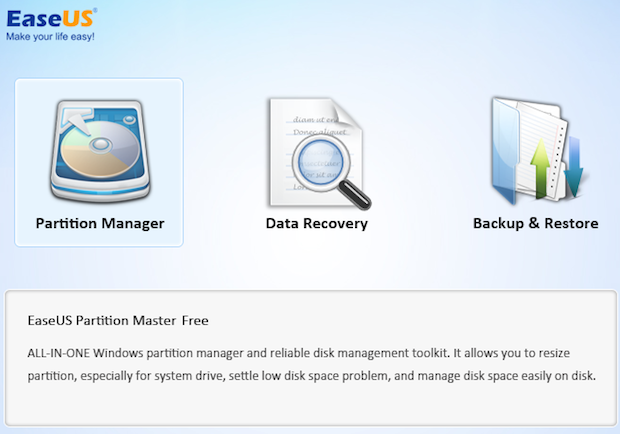
EaseUS Partition Master (Foto: Reprodução/Helito Bijora)
 
Passo 3. Selecione a partição que deseja diminuir (provavelmente haverá uma única unidade disponível) e clique em “Resize/Move”;
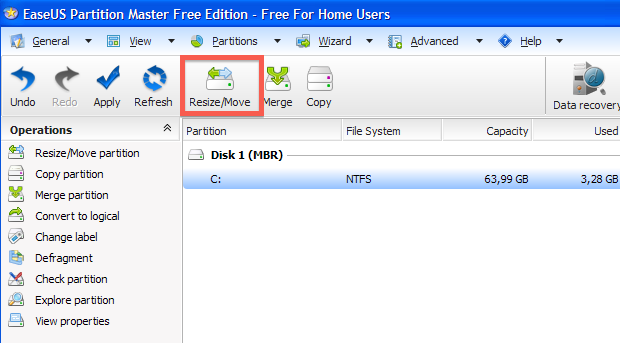
 
Redimensionando uma partição (Foto: Reprodução/Helito Bijora)
 
Passo 4. Em “Unallocated Space” digite o tamanho (em MB) da nova partição. Vale lembrar que o Windows 7 requer 16 GB para a versão de 32 bits e 20 GB para a versão de 64 bits. O tamanho da nova partição está limitado pelo espaço livre no disco e a fragmentação dos arquivos. Se mesmo com espaço sobrando você não conseguir criar uma nova partição, tente desfragmentar o HD;
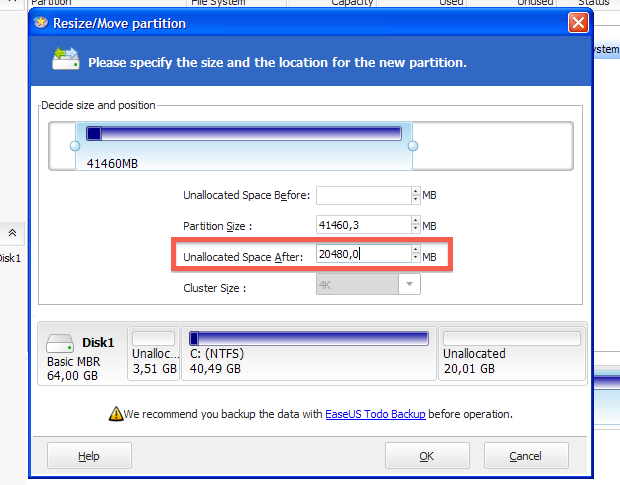
 
Redimensionando uma partição (Foto: Reprodução/Helito Bijora)
 
Passo 5. Feito isso, um novo espaço aparecerá como “Unallocated” (desalocado) no HD. Selecione-o e clique em “Create” para criar uma nova partição;
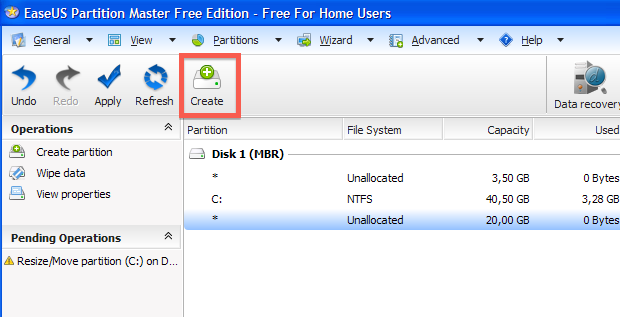
 
Criando nova partição (Foto: Reprodução/Helito Bijora)
 
Passo 6. Para facilitar durante a instalação do Windows 7, digite o nome do sistema em “Partition Label” e clique em “OK”;
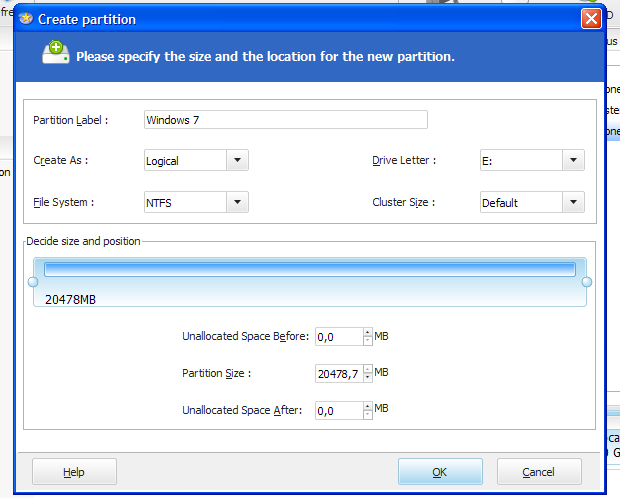
 
Criando nova partição (Foto: Reprodução/Helito Bijora)
 
Passo 7. Clique em “Apply” para concluir a criação da nova unidade;
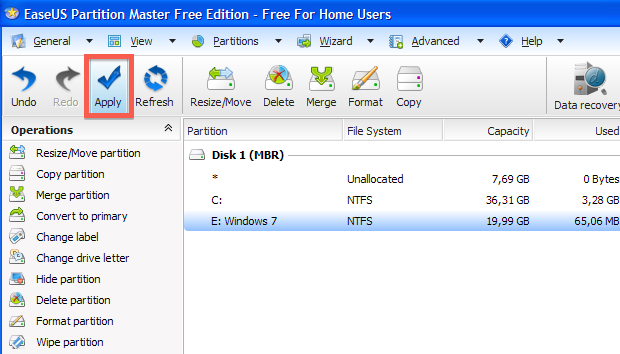
 
Aplicando alterações (Foto: Reprodução/Helito Bijora)
 
 
Passo 8. O EaseUS Partition Master mostrará duas mensagens. A primeira informa o número de ações que serão realizadas e a segunda diz que é necessário reiniciar o computador para concluir. Pressione “Yes” para ambas;
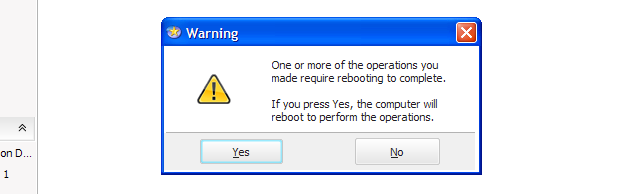
 
Uma das mensagens de alerta (Foto: Reprodução/Helito Bijora)
 
Passo 9. O computador será reiniciado pelo menos duas vezes. Apenas aguarde até que o programa faça as alterações necessárias. Não pressione nenhuma tecla, pois isso cancela a criação da unidade e você precisará realizar os passos acima novamente;
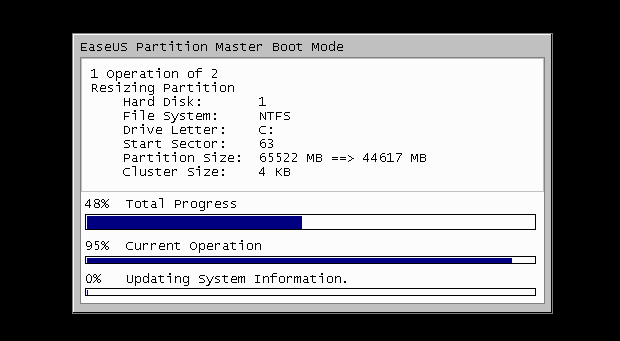
 
Criando nova partição (Foto: Reprodução/Helito Bijora)
 
Passo 10. Se nada deu errado, a nova unidade já deve ter sido criada. Você pode verificá-la acessando a pasta “Meu computador”;
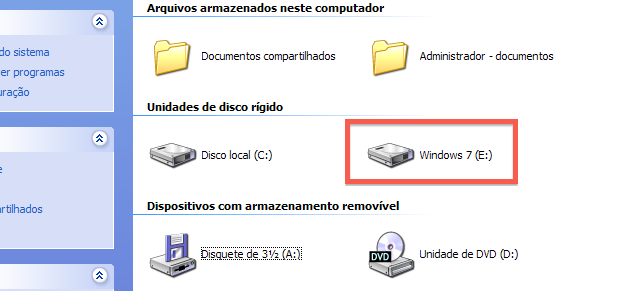
 
Nova unidade chamada Windows 7 (Foto: Reprodução/Helito Bijora)
 
 
Passo 11. Em seguida, insira o DVD do Windows 7 e clique em “Instalar agora”;
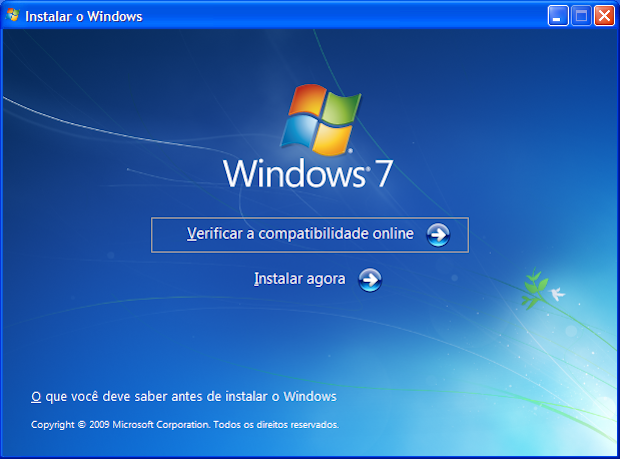
 
Instalando o Windows 7 (Foto: Reprodução/Helito Bijora)
 
Passo 12. Se o computador possui conexão com a Internet, clique em “Conectar para obter as atualizações mais recentes para a instalação”. Caso contrário, escolha a segunda opção;
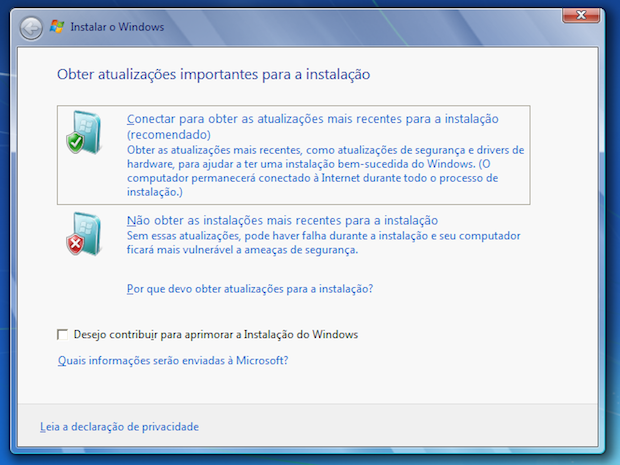
 
Instalação do Windows 7 (Foto: Reprodução/Helito Bijora)
Passo 13. Marque a opção “Aceito os termos da licença” e clique em “Avancar”;
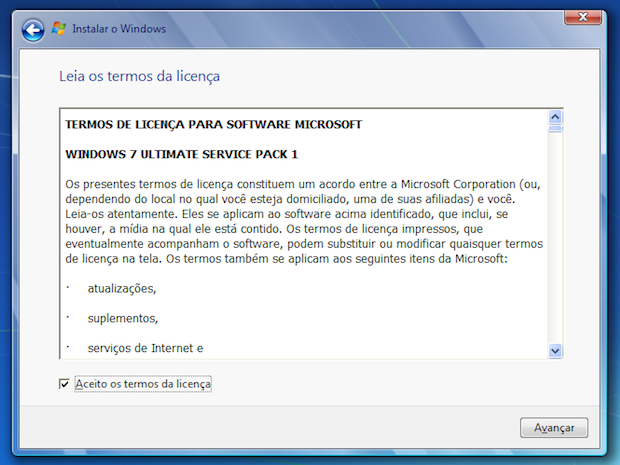
 
Instalação do Windows 7 (Foto: Reprodução/Helito Bijora)
 
Passo 14. O assistente de instalação detectará que o computador possui uma versão anterior do sistema instalado e ofecerá a possibilidade de fazer upgrade. Como nosso objetivo é instalar o Windows 7 em dual boot com o XP, clique em “Personalizada”;
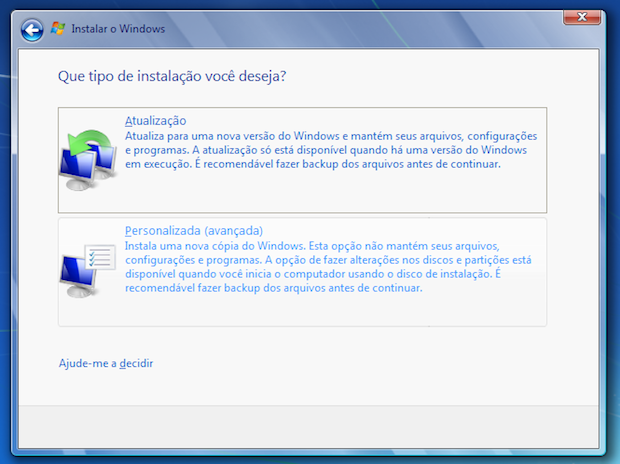
 
Instalação do Windows 7 (Foto: Reprodução/Helito Bijora)
 
Passo 15. Escolha a partição que criamos. Se você seguiu a dica do sexto passo e deu o nome de “Windows 7” à unidade, selecione-a e clique em “Avançar”;
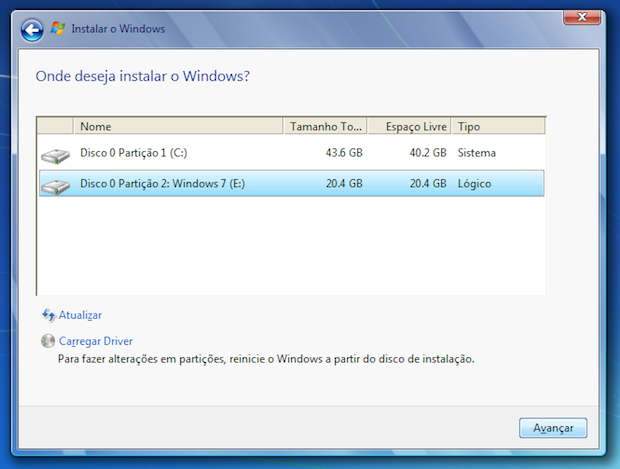
 
Instalação do Windows 7 (Foto: Reprodução/Helito Bijora)
 
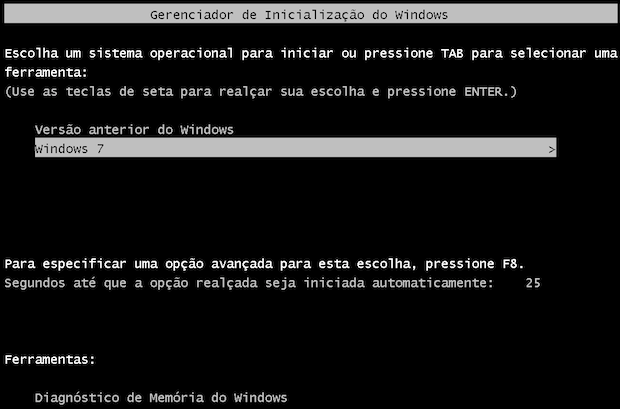
Pronto! Agora é só aguardar até que o Windows 7 seja instalado. Quando terminar, durante a inicialização do computador, você poderá escolher qual versão do sistema iniciar (primeira imagem).
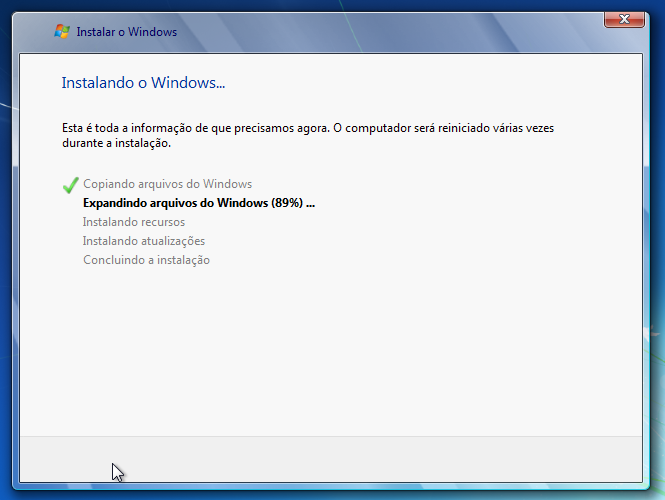
 
Instalação do Windows 7 (Foto: Reprodução/Helito Bijora) (Foto: Instalação do Windows 7 (Foto: Reprodução/Helito Bijora))


segunda-feira, 17 de junho de 2013

Aprenda a criar um disco de recuperação do Windows 8

Ferramenta pode ajudá-lo a salvar um PC após um desastre, como uma grave infecção por malware. Basta seguir estas dicas simples.

É sempre bom ter em mãos um disco de recuperação de sua máquina, para que em caso de “desastre” com o sistema (como uma grave infecção por malware) ela possa ser restaurada ao estado de fábrica. Antigamente estes discos (CDs ou DVDs) vinham com a máquina, mas hoje em dia, mesmo em máquinas com drive óptico, os fabricantes preferem economizar e não os incluem mais.
Felizmente é muito fácil criar um disco de recuperação no Windows 8. Pra começo de conversa, ele pode não ser necessário: o sistema inclui dois novos recursos muito úteis, o Atualizar PC sem afetar os arquivos (Refresh), e o Remover tudo e reinstalar o Windows (Reset). Para acessá-los tecle Windows+Cna Tela Iniciar e clique em Configurações / Mudar Configurações do Computador / Geral.
O primeiro “reinstala” o Windows mas preserva os seus programas, configurações e dados, e é uma boa forma de lidar com um sistema que não está se comportando como deveria. Já o segundo “zera” a máquina e a devolve à configuração de fábrica, uma medida drástica o equivalente a formatar o HD e instalar o sistema “do zero”. Nenhuma destas opções requer um disco especial.
Mas e se o sistema não dá boot? É nesse caso que um disco de recuperação vem a calhar. Para criá-lo você vai precisar de um pendrive (recomendamos um de 8 GB ou maior) ou DVDs virgens. Siga estes passos.
1. Na tela iniciar digite “recupera”
2. Clique no item Configurações no painel à direita e, entre os resultados que surgirem na tela, clique emCriar uma unidade de recuperação. Se uma janela aparecer perguntando se você quer permitir que o programa faça alterações em seu computador, clique em Sim.
win8recover_iniciar-360px.jpg
A ferramenta para criar uma unidade de
recuperação é parte do Windows 8
3. Marque a opção Copiar a partição de recuperação do computador para a unidade de recuperação, se ela não estiver desabilitada. Sem isso você terá um pendrive com ferramentas básicas para reparar o sistema, mas não terá a capacidade de fazer uma reinstalação. Clique em Avançar.
4. A ferramenta lhe dirá quanto espaço é necessário. Por padrão ela cria um pendrive “bootável”, mas se você não inserir um e sua máquina tiver um drive óptico você verá a opção Crie um disco de reparação do sistema com um CD ou DVD
win8recover_criar-360px.jpg
Você vai precisar de um pendrive vazio, ou CDs/DVDs virgens
5. Insira um pendrive com capacidade suficiente, selecione-o na tela seguinte e clique em Avançar. Um aviso irá lembrá-lo de que todos os arquivos no pendrive serão excluídos. Clique em Criar.
Quando o processo terminar basta rotular o pendrive (ou discos) e guardá-lo em um local seguro até que sejam necessários. Se o pior acontecer, você estará preparado: basta iniciar o computador com o pendrive plugado.