O Word, Excel e PowerPoint 2010 disponibilizam novos esquemas de imagem de gráficos SmartArt.
Buscapé
segunda-feira, 24 de dezembro de 2012
domingo, 23 de dezembro de 2012
DESATIVANDO O WINDOWS UPDATE
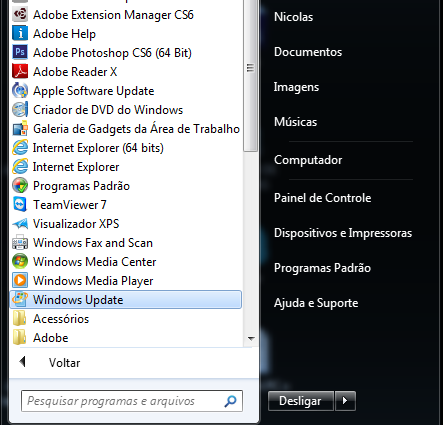
Clique no Menu Iniciar > Todos os programas. Serão exibidas várias opções. Uma delas é o Windows Update. Clique nele;
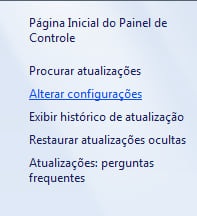
No menu do lado esquerdo, clique em “Alterar configurações”;
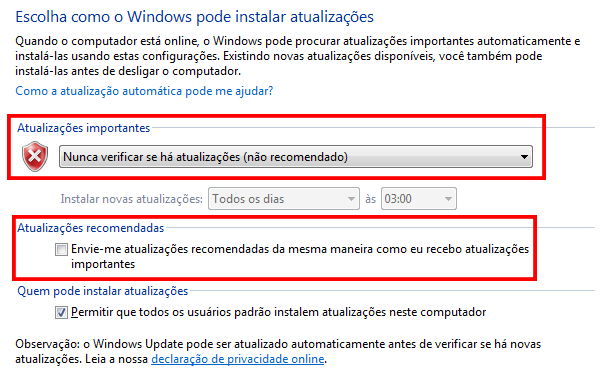
Agora, em “Atualizações importantes”, escolha “Nunca verificar se há atualizações”. Isso vai desativar a procura do Windows Update por novas atualizações. Desmarque também a caixa logo abaixo, de “Atualizações recomendadas”. Clique em OK.
Pronto! O seu Windows Update está desativado e não fará mais downloads nem instalará nada até que seja configurado novamente.
ATIVANDO O WINDOWS UPDATE
Siga os mesmos passos do começo (Menu Iniciar > Todos os programas
> Windows Update > Alterar configurações) para chegar na
configuração do Windows Update.
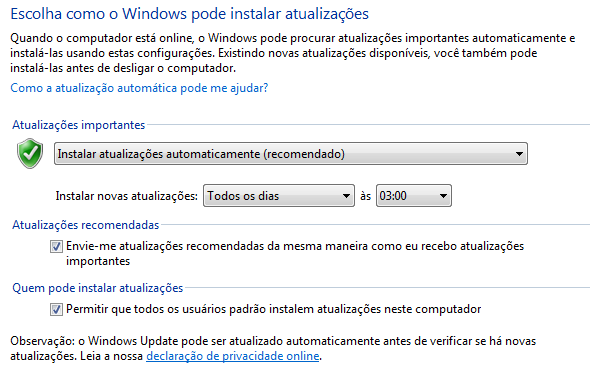
Você tem três opções:
1 – Que o sistema verifique novas atualizações, mas não baixe nem
instale. Ele vai lhe avisar quando houver algo novo e você escolherá
quando baixar e quando instalar.
2 – Que o sistema baixe automaticamente as atualizações quando elas estiverem disponíveis, mas você escolhe quando instalá-las.
3 – Que o sistema baixe automaticamente as atualizações e instale
as mesmas em um dia/horário que são pré-definidos nesta mesma janela.
Também, marque a opção de “Atualizações recomendadas”, para que a Microsoft lhe sugere. Após, clique em OK.
Suas configurações foram definidas e o Windows Update já está ativo novamente!
quinta-feira, 20 de dezembro de 2012
Como saber se meu Windows é 32 ou 64 bits?
Windows XP
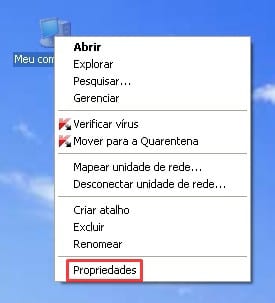
Clique com o botão direito de seu mouse no ícone “Meu computador” e vá na opção “Propriedades”.

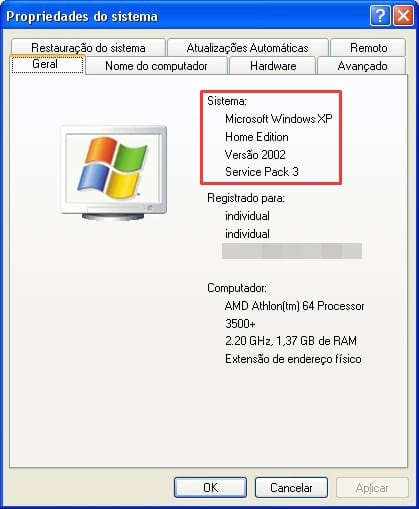
Uma nova janela será aberta. Caso não esteja aberta na aba “Geral”, clique nela. No campo “Sistema” verifique se há alguma indicação da versão. Se não constar nada mais do que “Home Edition” e “Service Pack 3”, por exemplo, a versão é 32 bits, como na imagem abaixo:

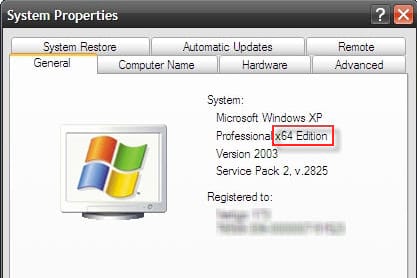
Caso contrário, se existir alguma indicação de “x64”, o seu sistema operacional é 64 bits. Veja na imagem:

Windows Vista e Seven
Nestes sistemas operacionais, você tem duas opções bem simples para descobrir a versão.
Através do prompt de comando:
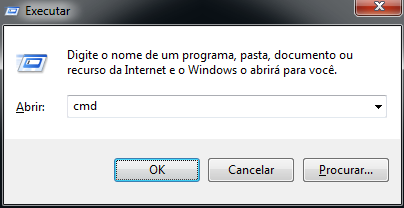
Segure a tecla “Windows” de seu teclado e aperte a letra R para abrir a pequena janela de “Executar”. Digitecmd e clique em OK.

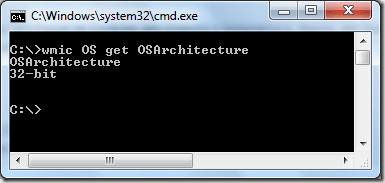
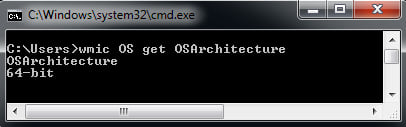
A janela preta do prompt do comando do Windows será aberta. Digite “wmic OS get OSArchitecture” (sem as aspas) e pressione Enter. Será apresentado 32-bit ou 64-bit, conforme imagens:

32-bits

64-bits
Através das propriedades do sistema:
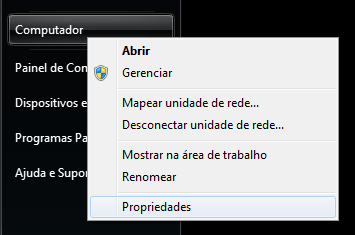
Vá no menu Iniciar do Windows, localize a opção “Computador”, clique com o botão DIREITO do mouse em cima dela e selecione Propriedades.

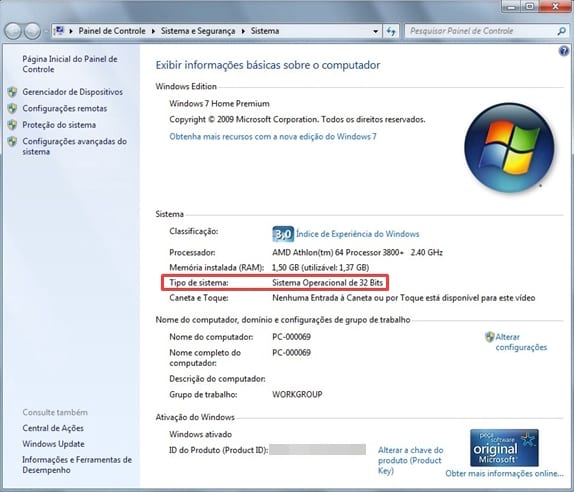
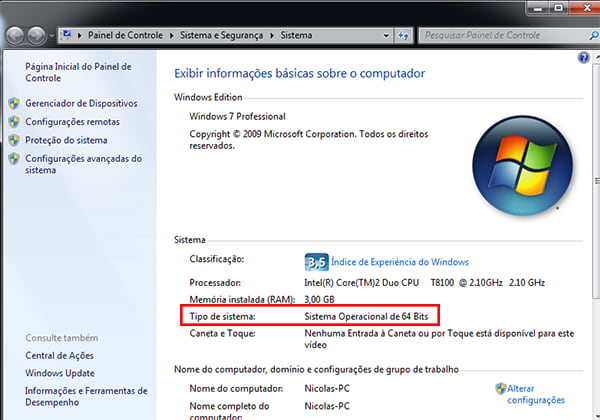
Serão exibidas várias informações. Localize o campo Sistema e a informação “Tipo de sistema”. Ali estará explicitamente o tipo do sistema operacional. Veja nas imagens os dois tipos:

32-bits

64-bits
Pronto! Você agora sabe qual a versão que seu sistema operacional utiliza e já pode manter um controle de quais programas e atualizações baixar!
quarta-feira, 19 de dezembro de 2012
Como resolver o problema de erro de conexão via wireless
Adicionar rede manualmente
Abra o menu Iniciar e clique em Painel de Controle > Rede e Internet > Central de rede e compartilhamento. Clique agora em Gerenciar redes sem fio.
Neste caso temos que configurar manualmente a conexão. Então o primeiro passo é clicar no botão Adicionar.
Clique, agora, em Criar um perfil de rede manualmente.
O terceiro e último passo é inserir as informações referentes à sua rede sem fio.
Ok, você fez na “unha” aquilo que, talvez, o Windows não tenha conseguido fazer por si só.
terça-feira, 18 de dezembro de 2012
Aprenda a aumentar os ícones do Windows 7
O tutorial abaixo, em poucos passos, mostra como fazer essa alteração no Windows 7.
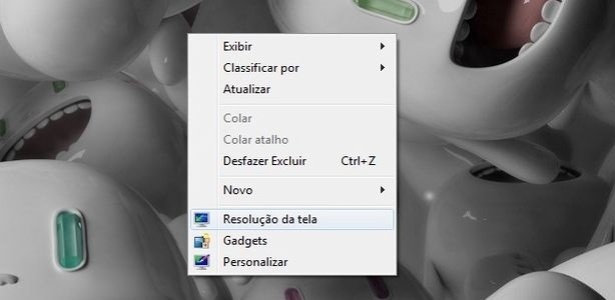
1. Na área de trabalho, clique com o botão esquerdo do mouse em algum lugar onde não haja ícones. Depois, dê um clique com o botão direito. Entre em Resolução da tela.
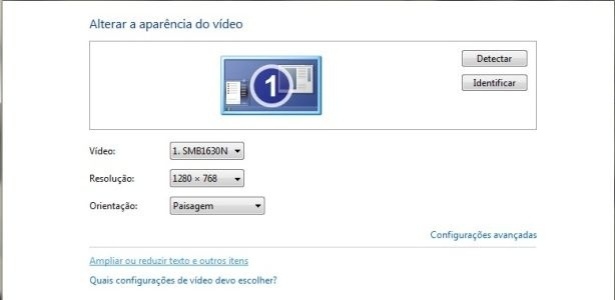
2. Uma nova tela se abrirá. Clique em Ampliar ou reduzir texto e outros itens.
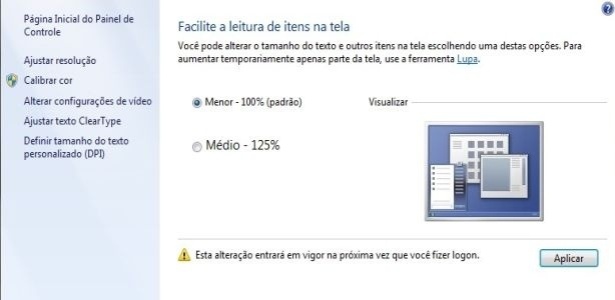
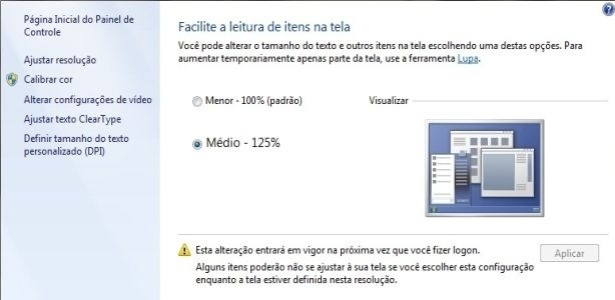
3. A nova janela aberta mostrará que o Windows está em sua configuração padrão de Menor – 100%.
4. Modifique a configuração para Médio – 125% e clique em Aplicar. O computador pedirá para o usuário fazer logoff para atualizar as informações.
5. Entre de novo em seu usuário e pronto. Agora todo o Windows 7 estará com seus ícones maiores.
Assinar:
Postagens (Atom)